Trader sur ordinateur
L'interface Hypercall pour ordinateur est conçue pour le trading actif d'options. Elle réunit dans une seule vue une barre latérale des marchés, un graphique de prix avec les grecques, une chaîne d'options complète, un panneau de saisie d'ordres avec diagrammes de payoff et un tableau de bord de gestion de portefeuille.
Ouvrez app.hypercall.xyz dans n'importe quel navigateur de bureau pour commencer.
Avant de commencer, vous avez besoin de :
- Un navigateur de bureau (Chrome, Firefox, Safari ou Edge)
- Un portefeuille ou une méthode de connexion : un portefeuille Web3 externe, ou une connexion par e-mail via Privy (qui crée un portefeuille intégré pour vous)
- Des USDC déposés sur votre compte Hypercall
Disposition de l'interface
L'interface pour ordinateur est divisée en plusieurs zones qui fonctionnent ensemble. Voici la vue du portefeuille que vous voyez après avoir connecté votre portefeuille :
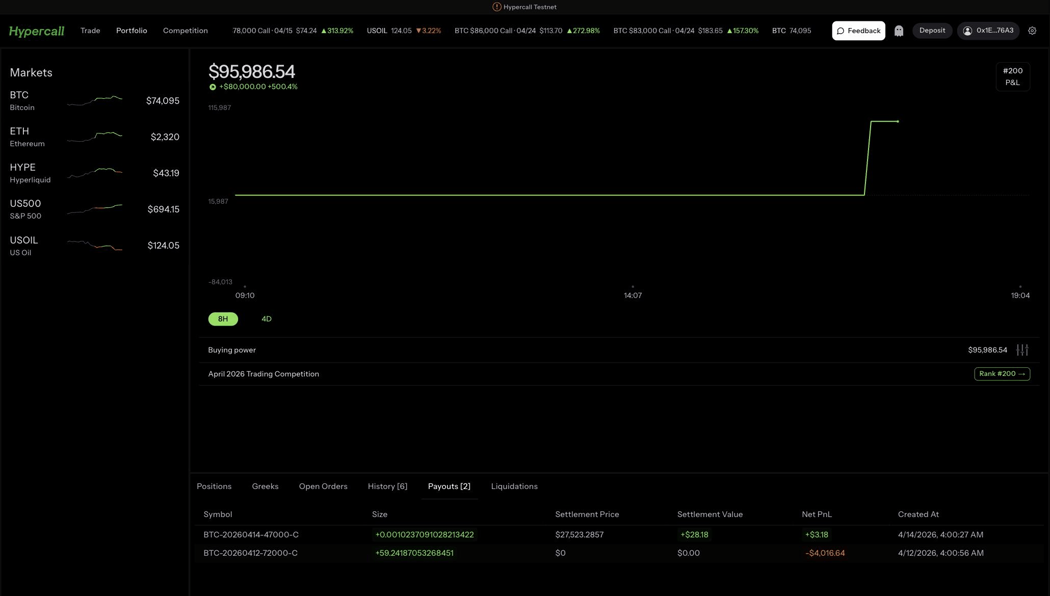
La vue du portefeuille affiche vos fonds propres, le graphique de P&L, le récapitulatif du compte et un tableau de données à onglets en bas.
Navigation de l'en-tête
Une barre de navigation unique en haut de l'écran contient le logo, les liens de navigation et les contrôles du compte sur toutes les vues. Sur une vue de trading, un en-tête plus petit du panneau graphique se trouve dans la zone du graphique, avec le lien Wallet et le fil d'Ariane de l'instrument. Les contrôles du compte, à droite de la barre de navigation, comprennent votre rang au classement, les notifications et votre compte.
Barre de navigation (toutes les vues) :
- Logo Hypercall, cliquez dessus pour revenir à l'accueil du portefeuille
- Boutons Wallet et Quickstart, ils basculent la vue d'accueil entre votre portefeuille (Wallet) et la galerie de guides de stratégies
- Liens de navigation, Trade, Earn, Docs, Leaderboard et Rewards, ainsi que quelques pages supplémentaires lorsqu'elles sont activées. Appuyez sur Ctrl+K n'importe où pour ouvrir la palette de commandes, le moyen le plus rapide de trouver un marché ou un contrat
En-tête du panneau graphique (vue de trading) :
- Fil d'Ariane Wallet, cliquez dessus pour revenir à l'accueil du portefeuille
- Fil d'Ariane de l'instrument, le sous-jacent et le contrat sélectionné ; cliquez sur un élément pour basculer le graphique entre le graphique spot et le graphique de l'option ou de la stratégie
Contrôles du compte (barre de navigation, côté droit) :
- Classement (icône de trophée), un bouton qui ouvre le classement. Votre rang actuel figure dans le libellé accessible du bouton et une flèche de direction apparaît lorsque votre rang change, mais le nombre n'est pas affiché dans l'en-tête
- Notifications (icône de cloche), ouvre le menu des notifications avec vos exécutions récentes et les annonces de la plateforme ; un point signale les éléments non lus
- Compte (icône de profil), affiche votre état de connexion d'un coup d'œil. Survolez-la pour ouvrir une fenêtre contextuelle avec votre portefeuille, le bouton du mode fantôme et une roue dentée de paramètres. Cliquez sur l'icône pour ouvrir votre page de compte, où vous pouvez approvisionner votre compte (dépôt / retrait) et gérer votre portefeuille
Barre latérale des marchés
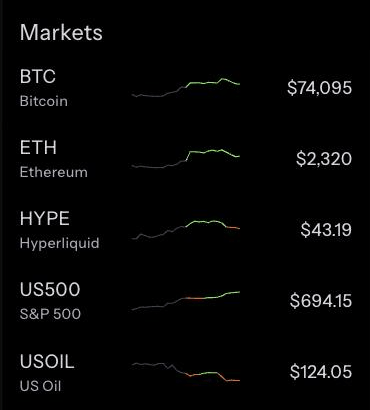
La barre latérale de gauche affiche tous les sous-jacents disponibles avec leurs prix en direct et des mini-graphiques :
- Crypto : BTC, ETH
- Actions et indices : SP500, SPCX, NVDA, META, MSFT, AAPL, MU, SNDK, BABA, BOT
Chaque sous-jacent listé dispose d'options et d'un contrat perpétuel Hyperliquid. Les options BTC et ETH arrivent à échéance à 08:00 UTC ; les options sur actions et indices arrivent à échéance à 20:00 UTC. Cliquez sur un sous-jacent pour accéder à sa chaîne d'options.
Barre d'état
La fine barre en bas de chaque écran affiche (certains éléments uniquement sur les écrans larges) :
- Pastille d'état en direct, l'état de la connexion à l'API (Live, Connecting ou Unavailable)
- Actions rapides, l'assistant Analyst, la trollbox, les liquidations et un lien pour vos retours
- Fenêtre d'aide, docs, blog, insights, Earn, page d'état et liens vers les réseaux sociaux, ainsi que l'indication du raccourci Ctrl+/ et un point d'état WebSocket
Sélectionner un marché
Appuyez sur Ctrl+K pour ouvrir le sélecteur de marché. Cette fenêtre superposée affiche tous les sous-jacents disponibles dans un tableau triable.
Appuyez sur Ctrl+K pour ouvrir le sélecteur de marché. Parcourez les sous-jacents avec leurs prix en direct, la variation sur 24 h, le volume et l'intérêt ouvert. Basculez entre les onglets Markets et Options.
Onglet Markets
La vue par défaut liste tous les sous-jacents. Chaque ligne affiche :
| Colonne | Description |
|---|---|
| Markets | Nom et icône du sous-jacent |
| Last Price | Prix spot actuel |
| 24h Change | Variation de prix et pourcentage sur les dernières 24 heures |
| Volume | Volume de trading sur 24 heures en USD |
| Open Int. | Intérêt ouvert total sur l'ensemble des strikes et des échéances |
| P/C vol (24h) | Ratio de volume puts/calls sur les dernières 24 heures |
| Min / Max strike | Strike listé le plus bas et le plus haut |
Cliquez sur un en-tête de colonne pour trier. Cliquez sur une ligne pour accéder à la chaîne d'options de ce sous-jacent.
Onglet Options
Passez à l'onglet Options pour rechercher parmi tous les contrats d'options listés. Vous pouvez filtrer par nom d'instrument (par ex. « BTC 78000 Call »), par sous-jacent ou par type. Les résultats peuvent être triés par bid, ask, variation sur 24 h, IV, moneyness, échéance et strike.
Navigation au clavier
Le sélecteur de marché prend entièrement en charge la navigation au clavier :
| Touche | Action |
|---|---|
| ↑ ↓ | Se déplacer entre les lignes |
| Enter | Sélectionner la ligne en surbrillance |
| Tab | Basculer entre les onglets Markets et Options |
| Esc | Fermer le sélecteur |
La chaîne d'options
Après avoir sélectionné un sous-jacent, vous voyez la vue de trading complète avec trois panneaux.
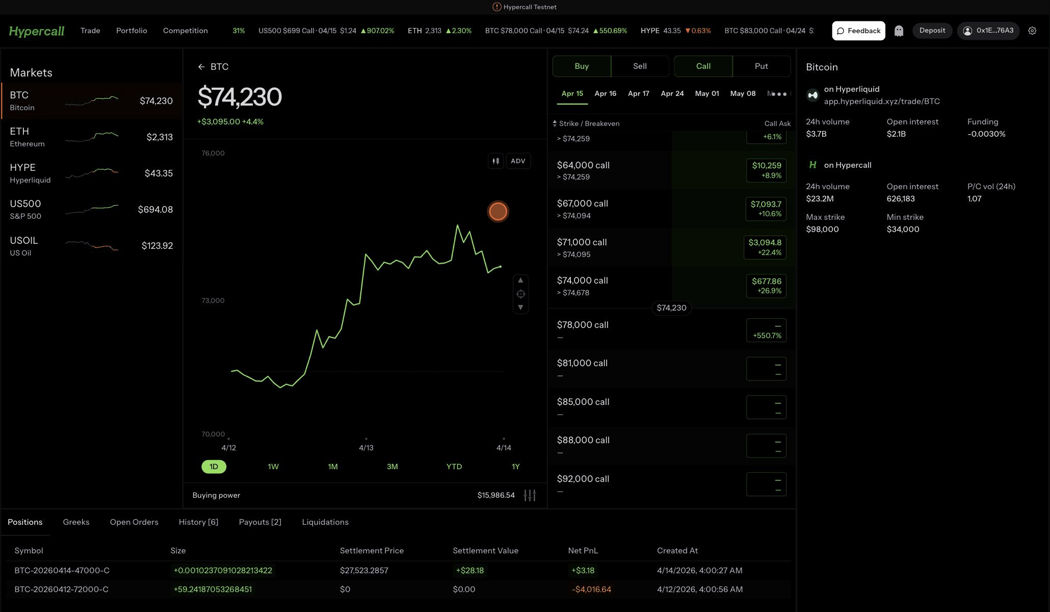
La chaîne d'options BTC avec le graphique de prix à gauche, la liste des strikes au centre et les données de marché à droite.
Panneau de gauche : graphique de prix
- Graphique de prix du sous-jacent ou du contrat sélectionné
- Bascule Line / Candle. Le mode ligne propose un sélecteur de période (1D, 1W, 1M, 3M, YTD, 1Y) ; le mode chandeliers propose des intervalles de 1m à 1D
Panneau central : liste des strikes
En haut de la chaîne :
- Bascule Buy / Sell - Sélectionnez le sens de votre ordre
- Bascule Call / Put - Sélectionnez le type d'option
- Onglets d'échéance - Sélection rapide parmi les dates d'échéance listées, d'autres étant disponibles dans le menu de débordement
- Case Multi-leg - Construisez une stratégie à plusieurs jambes
- Vue de la chaîne - Passez de la vue Basic à Intermediate ou Advanced pour afficher plus de colonnes (également réglable dans les Paramètres)
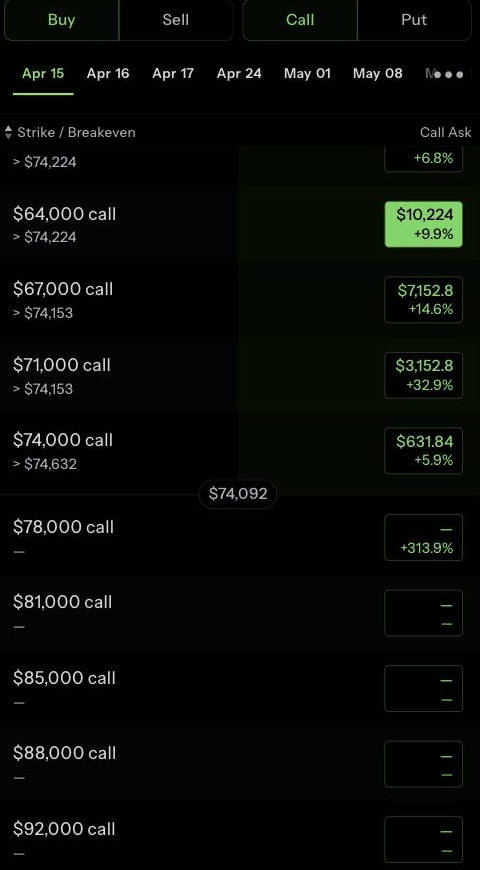
Chaque ligne de la liste des strikes affiche :
- Le prix d'exercice et le niveau de seuil de rentabilité
- Le prix et la taille de la cotation : l'ask à l'achat, le bid à la vente. La vue Intermediate affiche les deux côtés.
Les strikes proches du prix spot actuel sont mis en évidence. Les strikes disposant d'une liquidité active affichent des barres de prix pleines ; les strikes illiquides affichent des cases vides.
Panneau de droite : données de marché
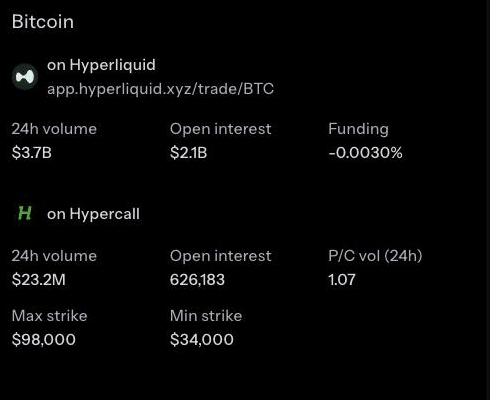
Pour le sous-jacent sélectionné :
- Sur Hyperliquid : volume sur 24 h, intérêt ouvert et taux de financement du marché perpétuel Hyperliquid
- Sur Hypercall : volume sur 24 h, intérêt ouvert, ratio de volume puts/calls, strike maximum et strike minimum
Passer un ordre
Cliquez sur n'importe quel strike de la chaîne pour charger le panneau de saisie d'ordre à droite de l'écran.
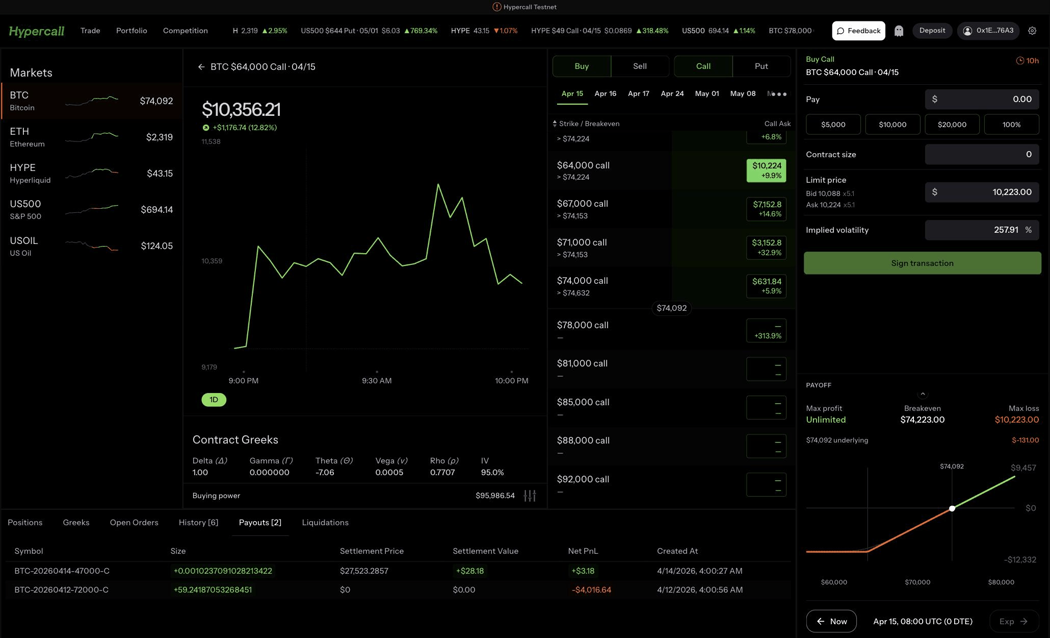
La vue de trading complète après la sélection d'un strike : graphique de prix à gauche, chaîne d'options au centre, et panneau de saisie d'ordre avec les grecques et le diagramme de payoff à droite.
Cliquez sur un strike pour ouvrir le panneau d'ordre. Il affiche le contrat, votre taille, le prix, les grecques du contrat et un diagramme de payoff.
Panneau d'ordre
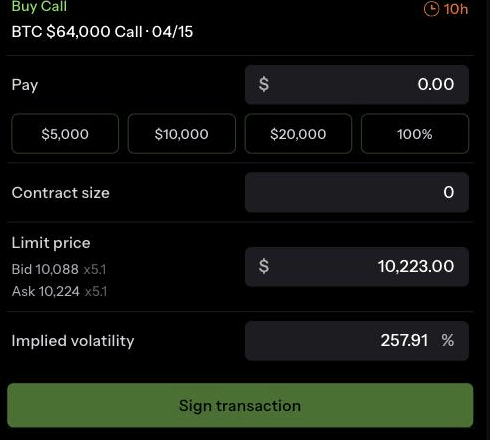
Le panneau propose deux styles. RFQ est le style par défaut ; passez à Limit avec Use limit price dans le panneau, ou définissez votre style par défaut dans Settings > Order form style.
| Champ | Description |
|---|---|
| Buy Call / Buy Put | En-tête indiquant le sens et le contrat sélectionnés |
| Pay | Montants prédéfinis en dollars pour un dimensionnement rapide, proportionnels à votre pouvoir d'achat (environ 5 %, 10 % et 20 % de celui-ci, arrondis), plus Max. Lors de la clôture d'une position, les montants prédéfinis deviennent 25 %, 50 % et 100 % de celle-ci. |
| Contract size | Nombre de contrats à trader. Les tailles fractionnaires sont prises en charge. |
| Reference price (RFQ) | Prix de marché estimé, utilisé pour dimensionner l'ordre et comparer les cotations. La cotation que vous recevez peut différer. |
| Limit price (Limit) | Votre prix. Affiche en dessous le bid et l'ask actuels avec leur taille. |
| Implied volatility (Limit) | Champ d'IV modifiable. Le modifier recalcule le prix limite à l'aide de Black-Scholes. |
| Bouton de soumission | Request quote en RFQ ; Place Bid ou Place Ask en Limit. Les ordres sont signés avec votre clé de trading dans le navigateur, votre portefeuille ne s'ouvre donc pas à chaque ordre. |
| Compte à rebours d'échéance (en haut à droite) | Temps restant avant l'expiration du contrat sélectionné |
Grecques du contrat

Sous le diagramme de payoff, une bascule permet d'alterner entre le gain/la perte maximum (par défaut) et ces grecques du contrat. Votre choix est mémorisé dans votre navigateur.
- Delta - Sensibilité du prix à un mouvement de 1 $ du sous-jacent
- Gamma - Taux de variation du delta
- Thêta - Érosion temporelle quotidienne
- Véga - Sensibilité à une variation de 1 % de la volatilité implicite
- Rho - Sensibilité aux variations des taux d'intérêt
- IV - Volatilité implicite actuelle
Diagramme de payoff
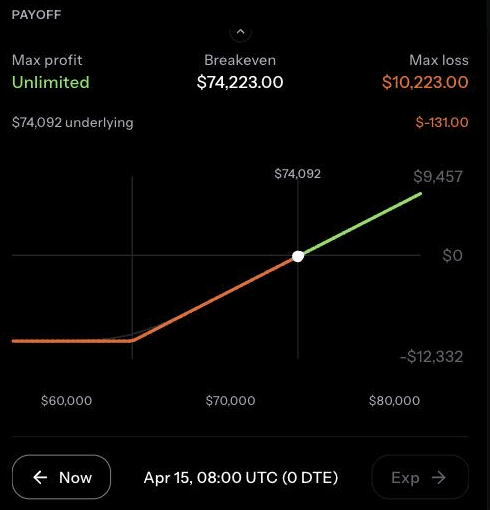
Sous le panneau d'ordre, un diagramme de payoff affiche vos résultats potentiels :
- Gain maximum - Le gain maximum théorique (illimité pour les calls longs)
- Seuil de rentabilité - Le prix du sous-jacent auquel la transaction est à l'équilibre
- Perte maximum - Le maximum que vous pouvez perdre (limité à la prime payée pour les options longues)
- Prix actuel du sous-jacent indiqué sur l'axe des abscisses
- Curseur temporel avec les boutons Now et Exp pour voir la valeur aujourd'hui, à l'échéance ou entre les deux
La ligne verte indique le gain et la ligne rouge la perte pour différents prix du sous-jacent.
Déroulement d'un ordre
- Sélectionnez Buy ou Sell et Call ou Put
- Choisissez une date d'échéance dans les onglets
- Cliquez sur un strike dans la chaîne
- Ajustez la taille du contrat ou utilisez un montant prédéfini en dollars
- En mode Limit, ajustez éventuellement le prix limite ou le champ IV
- Examinez le diagramme de payoff
- Cliquez sur Request quote (RFQ) ou sur Place Bid / Place Ask (Limit). En RFQ, les teneurs de marché répondent avec des cotations ; examinez-les et cliquez sur Accept sur celle qui vous convient avant son expiration. Votre clé de trading signe l'ordre EIP-712 dans le navigateur. Votre portefeuille ne vous demande de signer qu'une seule fois, lors de la création de la clé de trading.
- Si l'ordre est exécuté, il apparaît dans Positions ; s'il reste dans le carnet d'ordres, il apparaît dans Open Orders
Contrats perpétuels
Lorsque votre compte est en marge de portefeuille, le panneau de droite de chaque page de sous-jacent comporte les onglets Options et Perps. L'onglet Perps contient le formulaire d'ordre du contrat perpétuel Hyperliquid correspondant, margé conjointement avec vos options. Les ordres sur perpétuels s'exécutent en un clic : il n'y a pas de boîte de dialogue de confirmation. Consultez Les perpétuels sur Hypercall, les types d'ordres et levier et marge.
Gestion du portefeuille
Cliquez sur le logo Hypercall dans la barre de navigation pour revenir au tableau de bord du portefeuille.
Vue d'ensemble des fonds propres
La partie supérieure affiche :
- Les fonds propres totaux en USD
- Le P&L de la période en cours, avec son pourcentage
- Le rang en compétition, uniquement pendant une compétition de trading
- Le graphique des fonds propres avec les périodes 8H, 4D et 3M
- Le récapitulatif du compte : fonds propres, mode de marge, P&L latent, coussin de maintenance et utilisation de la marge
Onglets du portefeuille

L'onglet Payouts affichant les résultats de règlement d'options d'achat BTC arrivées à échéance.
La partie inférieure comporte sept onglets :
Onglet Positions
Affiche toutes les positions ouvertes sur options et perpétuels avec :
- Underlying et Instrument - Nom du contrat ou du marché (par ex. BTC-20260414-47000-C)
- Average - Prix d'entrée moyen
- Current - Prix de marque actuel
- Filled - Taille de la position (positive = long, négative = short)
- Value - Valeur notionnelle actuelle
- Margin - Marge attribuée à la position
- uP&L - Gain ou perte latent
- Liq. Px - Prix de liquidation estimé
- Payoff - Esquisse du payoff de la position
- Close - Charge un ordre de clôture dans le panneau d'ordre. Pour un perpétuel, ouvre un ordre Market en reduce-only pour la totalité de la position.
- Share - Partager une carte de la position
Onglet Greeks
Affiche les grecques agrégées de votre portefeuille afin que vous puissiez voir votre exposition nette en delta, gamma, thêta et véga sur l'ensemble de vos positions.
Onglet Open Orders
Liste tous les ordres à cours limité en attente, avec la possibilité d'annuler chaque ordre individuellement.
Onglet History
Affiche toutes les exécutions avec leur horodatage, leur prix et leur taille.
Onglet Payouts
Liste les résultats de règlement des options arrivées à échéance, avec le prix de règlement, la valeur de règlement, le PnL net et l'horodatage.
Onglet Transfers
Liste vos dépôts et retraits avec le type, l'actif, le montant, le statut, la transaction et l'heure.
Onglet Liquidations
Enregistre tous les événements de liquidation ayant affecté votre compte.
Recherche
Appuyez sur Ctrl+K pour ouvrir la palette de commandes. C'est le moyen le plus rapide de trouver un marché ou un contrat.
La palette de commandes comporte deux onglets :
Recherche de marchés
Saisissez un ticker ou un nom pour filtrer les sous-jacents. Les résultats affichent :
- Le dernier prix
- La variation sur 24 h (prix et pourcentage)
- Le volume et l'intérêt ouvert
Cliquez sur un résultat ou appuyez sur Entrée pour accéder à ce marché.
Recherche d'options
Recherchez parmi tous les contrats d'options listés. Saisissez un nom partiel comme « BTC 78 » ou « ETH Call » pour filtrer. Les résultats affichent :
- Le nom du contrat et une description lisible (par ex. « $78,000 Call »)
- Les prix bid et ask
- La volatilité implicite
- Le pourcentage de moneyness
- La date d'expiration
Les résultats se chargent progressivement par lots de 100 pour une navigation rapide dans les grandes chaînes d'options.
Raccourcis clavier
Appuyez sur Ctrl+/ pour ouvrir la fenêtre des raccourcis clavier.
La fenêtre des raccourcis clavier et la recherche de marchés sont toutes deux accessibles au clavier depuis n'importe quel écran.
| Raccourci | Action |
|---|---|
| Ctrl+K | Ouvrir la recherche / la palette de commandes |
| Ctrl+, | Ouvrir les paramètres |
| Ctrl+/ | Afficher la fenêtre des raccourcis clavier |
| Esc | Fermer la fenêtre modale en cours ou revenir en arrière |
| ↑ ↓ | Parcourir les listes et les résultats de recherche |
| Enter | Sélectionner ou confirmer l'élément en cours |
Les raccourcis s'adaptent automatiquement à votre plateforme.
Mode fantôme
Le mode fantôme vous permet de consulter le portefeuille de n'importe quel wallet en lecture seule. C'est utile pour :
- Analyser les positions et la stratégie d'un autre trader
- Partager une vue de votre propre book avec une contrepartie
- Examiner un sous-compte sans changer de portefeuille
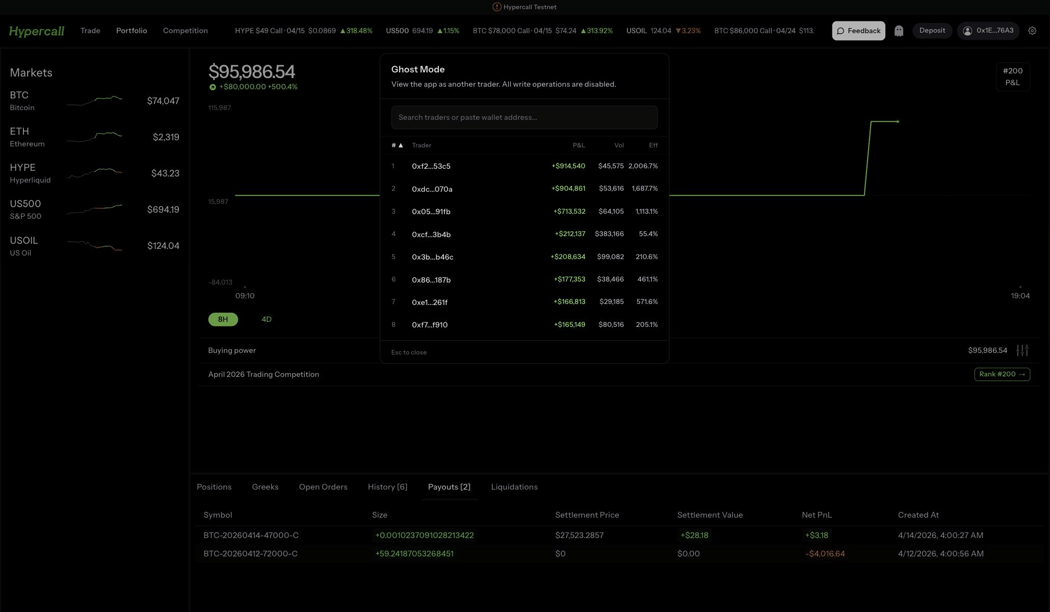
La fenêtre du mode fantôme affiche les meilleurs traders classés par P&L, volume et efficacité. Recherchez une adresse de portefeuille ou cliquez sur un trader pour consulter son portefeuille.
Activer le mode fantôme
- Survolez l'icône de profil de votre compte dans la barre de navigation pour ouvrir la fenêtre contextuelle du compte
- Cliquez sur l'icône fantôme dans la fenêtre contextuelle (ou utilisez la ligne Ghost Mode dans les Paramètres)
- Saisissez l'adresse du portefeuille que vous souhaitez consulter
- L'application bascule vers une vue en lecture seule du portefeuille correspondant
Lorsque le mode fantôme est actif :
- Une bannière en haut indique « Ghost Mode, viewing as 0x... » avec un bouton Stop Ghost Mode
- Le formulaire d'ordre affiche « Orders cannot be placed in ghost mode »
- Toutes les données du portefeuille (positions, grecques, historique, payouts, liquidations) reflètent le portefeuille consulté
- Le passage d'ordres est désactivé
- L'URL est mise à jour pour inclure
?ghost=<address>, ce qui vous permet d'enregistrer ou de partager le lien
Quitter le mode fantôme
Cliquez à nouveau sur l'icône fantôme pour choisir un autre portefeuille, ou cliquez sur Stop Ghost Mode dans la bannière pour revenir à votre propre compte.
Paramètres
Cliquez sur l'icône en forme de roue dentée dans la fenêtre contextuelle du compte (survolez l'icône de profil de votre compte dans la barre de navigation), ou appuyez sur Ctrl+, pour ouvrir le panneau des paramètres.
Le panneau regroupe vos préférences de compte, d'affichage et de trading :
| Paramètre | Rôle |
|---|---|
| Username, profile image | Votre nom public et votre photo dans le classement |
| Deposit / Withdraw | Approvisionner votre compte ou effectuer un retrait |
| Ghost Mode | Ouvrir le mode fantôme pour un autre portefeuille |
| Language | Langue de l'interface |
| Agent keys | Créer les clés de trading qui signent vos ordres |
| Notifications | Activer ou désactiver les notifications push et choisir leurs types |
| Theme | Light, Dark ou Midnight |
| Panel layout | Réinitialiser la disposition des panneaux sur ordinateur |
| Chart style | Line, Candles ou TradingView |
| Option chain view | Colonnes Basic (par défaut), Intermediate ou Advanced |
| Order form style | RFQ (par défaut) ou Limit, voir Panneau d'ordre |
| Margin Mode | Standard ou marge de portefeuille |
| Perp execution | Choisit la voie d'exécution des perpétuels. TEE est l'option par défaut et achemine vos ordres via l'enclave. Smart contract est un réglage avancé qui envoie les ordres via le contrat de votre compte ; voir voie d'exécution |
| Primary Data | Le badge affiché sur les strikes de la chaîne où vous détenez une position : Value (par défaut, avec le P&L en %), uPnL, rPnL ou Cost |
| Secondary Data | Données supplémentaires à côté de chaque strike : Breakeven price (par défaut) ou Greeks plus, qui affiche jusqu'à trois valeurs parmi Delta, Gamma, Thêta, Véga et IV |
Les préférences d'affichage sont enregistrées localement dans votre navigateur et sont conservées d'une session à l'autre.
Notifications
L'icône de cloche dans la barre de navigation est votre fil d'activité dans l'application. Chaque exécution sur votre compte y apparaît, et les annonces concernant l'ensemble de la plateforme s'affichent dans un second onglet. Contrairement aux notifications push du navigateur, le fil est persistant : vous pouvez revenir plusieurs heures plus tard et voir ce qui s'est passé pendant votre absence.
Le menu déroulant
Cliquez sur la cloche pour ouvrir le menu déroulant. Il comporte deux onglets :
- Notifications affiche vos 20 événements de compte les plus récents, du plus récent au plus ancien. Les exécutions sur un même contrat survenant à moins de 60 secondes d'intervalle sont regroupées en une seule ligne indiquant la taille totale.
- Announcements affiche les notes de version et les mises à jour de la plateforme.
Un petit point vert sur la cloche signifie que l'un des onglets contient du contenu non lu. Ouvrir le menu déroulant fait disparaître le point. Cliquez sur une ligne pour ouvrir sa page de détail ; cliquez sur View all en bas de l'onglet Notifications pour ouvrir la liste complète.
Liste complète
/notifications est le fil complet des notifications. Il utilise le même format de ligne que le menu déroulant (noms d'options lisibles comme « BTC 90K Call », groupes d'exécutions agrégées) et affiche les éléments par pages de 50.
Pages de détail
Chaque notification dispose d'une page de détail à l'adresse /notifications/{id} :
| Type de notification | Contenu de la page de détail |
|---|---|
| Fill | En-tête de l'instrument (sous-jacent, strike, call/put), action, taille, prix, PnL réalisé, identifiant de la transaction, heure, ainsi que des boutons pour accéder à la page de l'instrument ou au détail de la transaction |
| Autres types | Un contenu brut mis en forme, en attendant la vue dédiée |
Ouvrir une page de détail marque la notification correspondante comme lue.
Conservation
Le fil conserve les 10 derniers jours de notifications par compte, dans la limite de 10 000 entrées. Les entrées plus anciennes sont supprimées. Le fil n'est pas un registre comptable : les exécutions archivées restent consultables via les endpoints REST et de portefeuille habituels, indépendamment de la durée de conservation ici.
Différences avec les notifications push
Les notifications push (ci-dessous) constituent un canal distinct, optimisé pour vous alerter immédiatement. Le fil intégré à l'application fait foi pour ce qui s'est passé, que vous ayez été abonné aux notifications push à ce moment-là ou non. Vous pouvez utiliser l'un, l'autre, les deux ou aucun.
Notifications push
Hypercall prend en charge les notifications push du navigateur, pour que vous soyez alerté des exécutions et des liquidations même lorsque l'application n'est pas ouverte.
Activer les notifications
- Ouvrez les Paramètres et activez Notifications
- Votre navigateur demande l'autorisation d'afficher des notifications. Cliquez sur Autoriser.
- Hypercall enregistre votre navigateur auprès du service push et signe l'abonnement avec votre portefeuille via EIP-712.
- Vous commencez immédiatement à recevoir des notifications.
Si vous avez déjà accordé l'autorisation de notification et que vous reconnectez votre portefeuille, l'application vous réinscrit automatiquement.
Types de notifications
| Type | Déclenchement | Contenu |
|---|---|---|
| Fill | Un ordre est exécuté (côté maker ou taker) | Action (Bought/Sold), taille, symbole, prix et PnL réalisé |
| Liquidation | L'état de liquidation de votre compte change | État précédent, nouvel état (par ex. de Healthy à Warning) |
Les notifications push couvrent actuellement les exécutions et les changements d'état de liquidation. Les résultats de règlement apparaissent dans l'onglet Payouts ; la préférence settlements ci-dessous est acceptée, mais aucune notification push de règlement n'est encore envoyée.
Gérer les préférences
Vous pouvez activer ou désactiver chaque type de notification à l'aide des puces de type dans Settings > Notifications. Les préférences enregistrées se présentent ainsi :
{
  "fills": true,
  "liquidations": true,
  "settlements": true
}
Tous les types sont activés par défaut. Les modifications prennent effet immédiatement.
Fonctionnement
Les notifications reposent sur le standard Web Push API. Un service worker s'exécute en arrière-plan et affiche les notifications lorsque le serveur envoie un événement. Cliquer sur une notification ouvre l'application.
Navigateurs pris en charge : Chrome (FCM), Firefox (Mozilla Push), Edge (WNS) et Safari (APNs). Chaque portefeuille peut avoir jusqu'à 10 abonnements actifs (par ex. plusieurs navigateurs ou appareils).
Endpoints de l'API
Pour une intégration programmatique, consultez la section Push Notifications de la référence de l'API :
| Endpoint | Description |
|---|---|
POST /push/subscribe | Enregistrer un abonnement push du navigateur |
POST /push/unsubscribe | Supprimer un abonnement |
POST /push/preferences | Mettre à jour les préférences de type de notification |
Tous les endpoints nécessitent une authentification par signature EIP-712 avec un message PushAction.
Conseils pour trader sur ordinateur
- Utilisez les raccourcis clavier pour gagner en rapidité. Ctrl+K pour rechercher, ↑ ↓ pour naviguer, Enter pour sélectionner.
- Surveillez la ligne des grecques dans le panneau de saisie d'ordres lorsque vous évaluez un trade. Activez d'abord Show Greeks sur le diagramme de payoff pour afficher la ligne. Le delta indique votre exposition directionnelle, le thêta montre le coût quotidien de l'érosion temporelle, et le véga montre votre sensibilité à la volatilité.
- Consultez le diagramme de payoff avant chaque transaction. Il indique précisément votre perte maximum, votre seuil de rentabilité et votre potentiel de gain.
- Utilisez le curseur d'IV pour fixer vos prix limites en fonction de la volatilité implicite plutôt qu'en dollars. C'est particulièrement utile lorsque le marché évolue rapidement.
- Surveillez l'onglet Payouts après l'échéance pour voir les résultats de règlement et vérifier votre PnL.
- Utilisez le mode fantôme pour étudier le positionnement des autres traders avant de décider de votre propre stratégie.
Voir aussi
- Votre première transaction (mobile) - Guide pas à pas du trading sur mobile
- Déposer des USDC - Comment approvisionner votre compte Hypercall
- Marge - Fonctionnement de la marge, de la liquidation et du règlement
- Trading via l'API - Accès programmatique pour le trading automatisé
- Compétition de trading - Règles archivées de la compétition d'août 2026